Wenn du einen Regen-Player stoppst und weiterhin Ton hörst, suche die Quelle, bevor du deinen Mix neu aufbaust. Eine echte Reddit-Frage handelt davon, Ton unter vielen Tabs zu finden. Diese Prüfung hilft auch, wenn RainSleep neben anderen Seiten geöffnet ist.
Der kleine Player unter diesem Titel ist ebenfalls eine mögliche Quelle. Stoppe ihn für die folgende Prüfung.
Stoppe zuerst diese Seite
Wähle unter dem Titel „Stoppen“. Danach sollte das Bedienelement „Abspielen“ anbieten. Höre noch einmal hin, bevor du die Gerätelautstärke änderst. Gehe nicht davon aus, dass ein Bedienelement in einem Tab auch alle anderen Tabs oder Apps gestoppt hat.
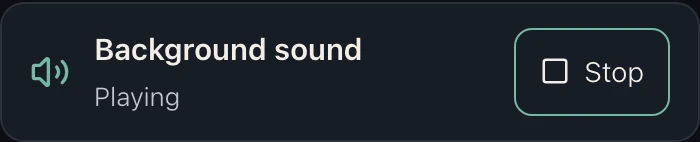
Echtes Bedienelement eines vorhandenen RainSleep-Artikels, während der Wiedergabe auf Englisch aufgenommen.
Finde einen weiteren abspielenden Tab
Chrome am Computer: Über die Mediensteuerung in der Symbolleiste kannst du zum abspielenden Tab zurückkehren. Safari am Mac: Halte die Audiotaste in der Adressleiste gedrückt, um hörbare Websites aufzulisten.
Öffne die Quellseite aus der Liste und nutze deren eigene Pause- oder Stopp-Steuerung. Findest du keinen passenden Eintrag, prüfe andere Browserfenster und Apps. Anordnung und Unterstützung hängen von der Browserversion ab; hier geht es um Browser am Computer.
Stummschalten ist kein Anhalten
| Aktion | Was du prüfen solltest |
|---|---|
| Tab oder Website im Browser stummschalten | Die Ausgabe wird stumm, die Wiedergabe kann weiterlaufen. Stille allein bestätigt keinen Stopp. |
| Stopp oder Pause auf der Seite nutzen | Prüfe, ob der Player angehalten hat und nicht nur leise ist. |
| Einen unnötigen Tab schließen | Diese Seite wird geschlossen; prüfe andere Quellen getrennt. |
Wenn du zuvor einen Tab oder eine Website stummgeschaltet hast, hebe die Stummschaltung auf, sobald du bewusst hören möchtest. Ein laufender, aber stummer Player kann sonst wie ein Wiedergabefehler wirken.
Prüfe jeweils nur eine Quelle
- Stoppe den Player dieses Artikels und lasse ihn gestoppt.
- Suche eine weitere Audioquelle, öffne die Seite und stoppe deren Player. Wiederhole das für weitere abspielende Seiten.
- Höre erneut hin, wenn diese Quellen gestoppt sind. Bleibt Ton übrig, prüfe eine andere App oder eine physische Schallquelle, bevor du einen gespeicherten Mix änderst.
Wähle einen Regen-Tab bewusst aus
Wenn du bereit bist, öffne Sanfter Regen zum Entspannen in einem Tab und starte bewusst bei angenehmer Lautstärke. Für mehrere RainSleep-Klänge zusammen nutze den Mixer und seine Anleitung, statt darauf zu vertrauen, dass getrennte Seiten sich selbst koordinieren.
KI-Szenenillustration: Wähle eine Hörquelle und nutze die tatsächlichen Bedienelemente des Players.
Ist dein Problem umgekehrt – der gewählte Regen stoppt unerwartet –, nutze die Checkliste zu Unterbrechungen. Eine unerwünschte Quelle zu finden und einen unterbrochenen Player zu prüfen sind verschiedene Aufgaben.
Quellen und Geltungsbereich
MDN beschreibt Stummschalten und Pausieren als getrennte Medienvorgänge. Die Anleitung von MacWorks zeigt sichtbare Browser-Audiosteuerungen. Dieser Artikel nutzt RainSleeps aktuelle Bedienelemente unter dem Titel. Er verspricht weder einen browserweiten Stopp noch bestimmtes Verhalten am Handy, bei gesperrtem Bildschirm oder über Nacht. Die Szenenbilder sind Illustrationen; das schmale Bedienelement-Bild ist eine echte englische RainSleep-Aufnahme.