اگر یک پخشکنندهٔ باران را متوقف کردهاید و هنوز صدا میشنوید، پیش از ساخت دوبارهٔ ترکیب، منبع صدا را پیدا کنید. یک پرسش واقعی در Reddit دربارهٔ پیدا کردن صدا میان تبهای زیاد است. وقتی RainSleep در کنار صفحههای دیگر باز است، همین بررسی مفید خواهد بود.
پخشکنندهٔ کوچک زیر عنوان هم میتواند یکی از منابع باشد. هنگام بررسی زیر، ابتدا آن را متوقف کنید.
ابتدا صدای همین صفحه را متوقف کنید
زیر عنوان، دکمهٔ «توقف» را بزنید. سپس باید گزینهٔ «پخش» در دسترس باشد. پیش از تغییر بلندی صدای دستگاه دوباره گوش دهید. فرض نکنید کنترل یک تب، صدای همهٔ تبها یا برنامههای دیگر را هم متوقف کرده است.
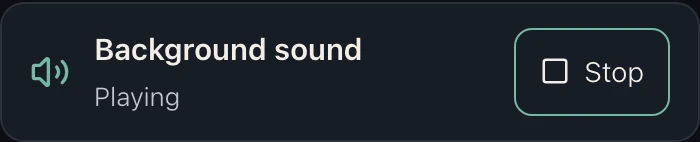
کنترل واقعی یکی از مقالههای موجود RainSleep؛ تصویر هنگام پخش و در رابط انگلیسی گرفته شده است.
باز کردن تصویر در اندازهٔ اصلی
تب دیگری را که پخش میکند پیدا کنید
در Chrome روی رایانه، کنترل رسانه در نوار ابزار میتواند شما را به تب در حال پخش برگرداند. در Safari روی Mac، دکمهٔ صوتی نوار نشانی را نگه دارید تا فهرست وبسایتهای صدادار را ببینید.
از فهرست، صفحهٔ منبع را باز کنید و کنترل مکث یا توقف همان صفحه را به کار ببرید. اگر مورد مناسبی نیست، پنجرههای دیگر مرورگر و برنامهها را هم بررسی کنید. چیدمان و پشتیبانی کنترلها با نسخهٔ مرورگر فرق میکند؛ این راهنما دربارهٔ مرورگرهای رایانه است.
بیصدا کردن با توقف پخش فرق دارد
| کار | چه چیزی را بررسی کنید |
|---|---|
| بیصدا کردن تب یا سایت در مرورگر | خروجی ساکت میشود، اما پخش ممکن است ادامه داشته باشد. سکوت بهتنهایی نشانهٔ توقف نیست. |
| استفاده از توقف یا مکث صفحه | بررسی کنید پخشکننده متوقف شده باشد، نه اینکه فقط صدایش کم باشد. |
| بستن تب غیرضروری | همان صفحه بسته میشود؛ منابع دیگر را جداگانه بررسی کنید. |
اگر قبلاً تب یا سایت را بیصدا کردهاید، وقتی میخواهید دوباره گوش دهید آن را از حالت بیصدا خارج کنید. پخشکنندهای که کار میکند اما بیصداست، ممکن است خراب به نظر برسد.
هر بار یک منبع را بررسی کنید
- پخشکنندهٔ این مقاله را متوقف کنید و متوقف نگه دارید.
- منبع صوتی دیگری را پیدا کنید، صفحهاش را باز کنید و پخشکنندهاش را متوقف کنید. این کار را برای صفحههای دیگری که پخش میکنند تکرار کنید.
- وقتی این منابع متوقف شدند، دوباره گوش دهید. اگر صدا باقی ماند، پیش از تغییر ترکیب ذخیرهشده، برنامهای دیگر یا منبع فیزیکی صدا را بررسی کنید.
یک تب مشخص برای باران انتخاب کنید
وقتی آمادهاید، باران ملایم برای آرامش را در یک تب باز کنید و با بلندی صدای راحت، خودتان پخش را آغاز کنید. برای چند صدای RainSleep در کنار هم، از میکسر و راهنمای آن استفاده کنید و به هماهنگی خودکار صفحههای جداگانه تکیه نکنید.
تصویرسازی هوش مصنوعی: یک منبع برای شنیدن انتخاب کنید و از کنترل واقعی پخشکننده استفاده کنید.
باز کردن تصویر در اندازهٔ اصلی
اگر مشکل برعکس است و باران انتخابی ناگهان متوقف میشود، فهرست بررسی قطع پخش را ببینید. پیدا کردن منبع ناخواسته با بررسی پخشکنندهای که قطع میشود تفاوت دارد.
منابع و محدوده
MDN، بیصدا کردن و مکث را دو عملیات جداگانهٔ رسانه توضیح میدهد. راهنمای MacWorks کنترلهای صوتی مرورگر را نشان میدهد. این مقاله از کنترلهای فعلی زیر عنوان RainSleep استفاده میکند و وعدهٔ توقف کل مرورگر یا رفتار مشخص روی گوشی، صفحهٔ قفلشده یا در طول شب نمیدهد. صحنهها تصویرسازیاند؛ تصویر باریک کنترل، نمای واقعی RainSleep به انگلیسی است.