r/KeepWritingでは、曲の歌詞に気を取られてしまうときは雨音を流すという投稿がありました。r/writingでは、人のいる場所では環境音を流し、静かな部屋では何も流さずに書くのが好みだという人もいました。作業を切り替えるときに、音の環境も変えてみましょう。 r/KeepWritingの投稿 · r/writingの投稿
次の段落で伝えることを一つに絞る
その段落で何を伝えたいか決めましょう。たとえば、会議の日程が変わった理由を説明したり、登場人物が部屋を出る理由を描いたりします。まずは文を書き進めましょう。言葉選びが気になったら、その箇所に印を付けて、段落の最後まで書きます。
下書きの間に雨音を試す
- 記事タイトルの下で音が流れていなければ、「再生」を選んでみましょう。機器の音量を無理なく聴ける大きさにして、書いているときにどう感じるか確かめます。
- 別のタブで聴くなら、記事の音が流れている場合は、ここで「停止」を選びます。リラックスタイムのやさしい雨を開き、そのページで再生を始めましょう。
- 段落を書きます。雨音に何度も気を取られるなら、音量を下げるか、いったん止めましょう。書き進められるようになったら、そのままの設定で続けます。
雨音を止めて同じ段落を読み返す
この記事で雨音を流しているなら、タイトルの下の「停止」を選びます。別の音源ページで聴いているなら、そちらで一時停止します。書いた段落を声に出すか、黙読で読み返しましょう。繰り返した言葉を一つ削ったり、内容を詰め込みすぎた文を分けたりと、どこをどう直すか一つ決めます。
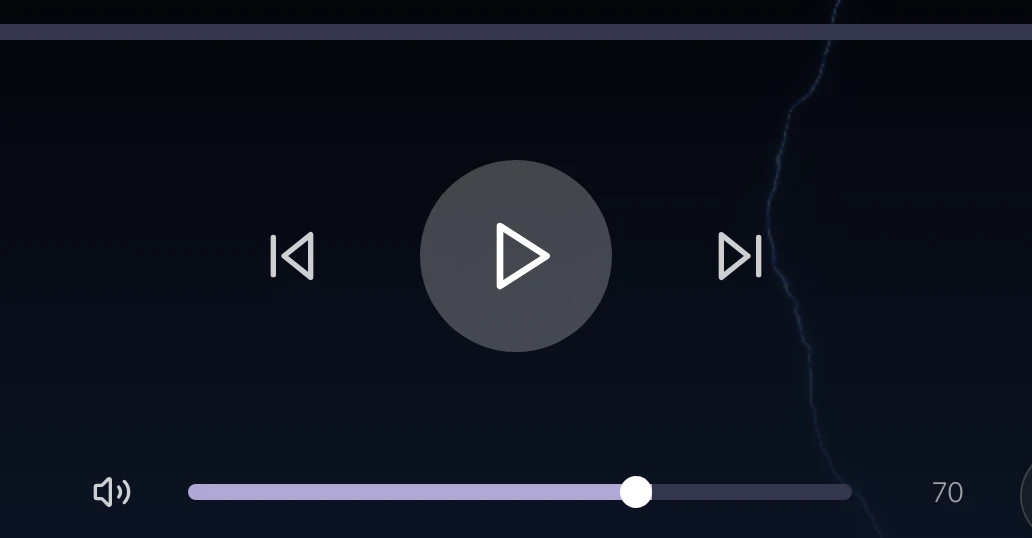
一時停止後の実際のRainSleepの操作画面です。下書きに戻るときに、また雨音を流せます。

AIイラストです。最初に読み返すときは、直す箇所を文章の中から一つ選びましょう。
次の作業に合う音の環境を選ぶ
| 気づいたこと | 次に試すこと |
|---|---|
| 書いているうちに雨音が周りになじんで気にならなくなった | 次の段落の下書きにも同じ音源を使いましょう。 |
| 雨音を止めたら自分の文章を追いやすくなった | 文章を直すときは雨音を止めたままにしましょう。 |
| 書くときも読み返すときも雨音が気になった | 次の段落は音を流さずに試しましょう。 |
音源の同じ部分が何度も気になるなら、雨音の聴き比べ方を参考に、2か所を聴き比べてみましょう。下書きと読み返しでは、意識を向ける先が変わります。それぞれに合う音の環境を選びましょう。
執筆の例で参考にした資料
SoftlyとMindaelでは、執筆の段階に応じた背景音を取り上げています。Ben McEvoyは、自分で小説の下書きを書くときに雨音やノイズを流すことがあると紹介しています。この記事の練習では、一つの段落で、自分が作業しやすい環境を試せます。 Softly · Mindael · Ben McEvoy