
停止一個雨聲播放器後,若仍聽見聲音,先找出聲音來源,不必急著重建混音。一則真實的 Reddit 提問詢問如何從許多分頁中找到正在發聲的頁面。RainSleep 與其他網頁同時開啟時,也能這樣檢查。
標題下的小播放器就是可能的聲音來源之一。進行以下檢查時,先將它停止。
先停止目前頁面的聲音
按下標題下的「停止」,之後控制項應提供「播放」。先再聽一下,再決定是否調整裝置音量。別假設一個分頁的控制項已停止其他分頁或 App 的聲音。
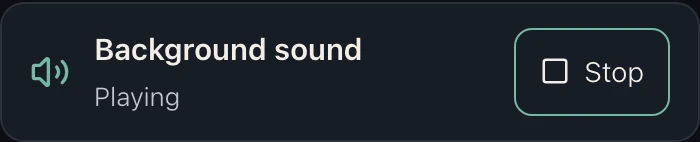
RainSleep 現有文章的實際英文控制項,擷取時正在播放。
找出另一個正在播放的分頁
電腦版 Chrome:工具列的媒體控制項可帶您返回正在播放的分頁。Mac 版 Safari:按住網址列的音訊按鈕,可查看正在發聲的網站清單。
從清單開啟聲音來源頁面,再使用該頁自己的暫停或停止控制項。若沒有可用項目,也請檢查其他瀏覽器視窗與 App。不同瀏覽器版本的版面及媒體控制支援可能不同;這裡說明的是電腦瀏覽器。
靜音與停止播放並不相同
| 操作 | 要確認什麼 |
|---|---|
| 在瀏覽器中將分頁或網站靜音 | 聲音輸出被關閉,但播放可能仍持續。安靜不代表已停止。 |
| 使用頁面的停止或暫停控制項 | 確認播放器停止,而不是只有音量很低。 |
| 關閉不需要的分頁 | 該頁面已關閉;其他聲音來源仍須分別檢查。 |
若先前將分頁或網站靜音,準備主動聆聽時請取消靜音。否則,正在運作卻被靜音的播放器,可能看起來像播放故障。
一次檢查一個聲音來源
- 停止本文的播放器,保持停止狀態。
- 找到另一個音訊來源,開啟該頁並停止播放器。其他正在播放的頁面也逐一處理。
- 這些來源都停止後,再聽一下。若仍有聲音,先檢查其他 App 或實際環境中的聲音來源,再調整儲存的混音。
保留一個明確的雨聲聆聽入口
準備好後,在一個分頁開啟輕柔雨聲,放鬆相伴,以舒適音量主動播放。想搭配多種 RainSleep 聲音時,可使用混音器及其使用指南,別仰賴不同頁面自行協調播放。
AI 情境示意:選擇一個聆聽入口,並以實際播放器控制播放。
若問題正好相反——選好的雨聲意外停止——請看播放中斷檢查清單。尋找多餘聲音來源,與排查播放器中斷,是不同的工作。
來源與適用範圍
MDN 分別說明了靜音與暫停這兩種媒體操作。MacWorks 指南則以圖片標示瀏覽器音訊控制項。本文使用 RainSleep 目前標題下的實際控制項,不保證一次停止整個瀏覽器的聲音,也不保證手機、鎖定畫面或整夜播放行為。情境圖為示意圖,並非操作畫面;狹長的控制項圖片是 RainSleep 實際介面擷取。