雨音のプレーヤーを一つ止めても音が聞こえる場合は、ミックスを作り直す前に音の出どころを探しましょう。実際のRedditの質問でも、多くのタブから音が出ているものを探す方法が尋ねられています。RainSleepとほかのページを開いているときにも役立つ確認です。
タイトル下の小さなプレーヤーも、音源の一つです。以下の確認中は停止してください。
まず、このページの音を止めます
タイトル下の「停止」を押します。その後は「再生」で再生できる状態になるはずです。端末の音量を変える前に、もう一度聞いてみてください。一つのタブの操作で、ほかのタブやアプリも止まったとは考えず、別々に確認しましょう。
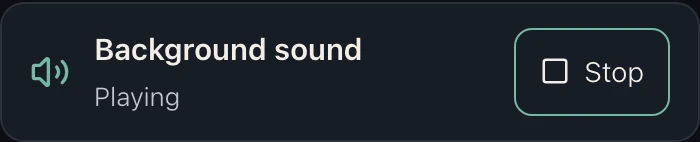
既存のRainSleep記事の英語画面を、再生中に撮影したものです。
ほかの再生中のタブを探します
パソコン版Chromeでは、ツールバーのメディアコントロールから再生中のタブに戻れます。MacのSafariでは、アドレスバーのオーディオボタンを押したままにすると、音が出ているWebサイトを一覧表示できます。
一覧から音源のページを開き、そのページの一時停止または停止操作を使ってください。役立つ項目がない場合は、ほかのブラウザーウインドウやアプリも確認します。表示や対応状況はブラウザーのバージョンによって異なります。ここでの説明はパソコン向けです。
ミュートと停止は別の操作です
| 操作 | 確認すること |
|---|---|
| ブラウザーでタブやサイトをミュートする | 出力は無音になりますが、再生が続いている場合があります。無音だけでは停止を確認できません。 |
| ページの停止・一時停止を使う | 音量が小さいだけでなく、プレーヤーが止まったかを確認します。 |
| 不要なタブを閉じる | そのページは閉じられます。ほかの音源は別々に確認します。 |
以前にタブやサイトをミュートした場合は、再び聴くときにミュートを解除してください。ミュートされたまま動いているプレーヤーは、再生できないように見えることがあります。
音源を一つずつ確認します
- この記事のプレーヤーを停止し、そのままにします。
- ほかの音源を探し、該当ページを開いてプレーヤーを止めます。ほかにも再生中のページがあれば繰り返します。
- すべて停止したら、もう一度聞いてみます。まだ音がする場合は、保存したミックスを変える前に、別のアプリや実際の周囲の音を確認します。
雨音を聴くタブを一つ決めます
準備ができたら、一つのタブでリラックスタイムのやさしい雨を開き、心地よい音量で意識して再生します。複数のRainSleepの音を組み合わせるなら、別々のページが連携することを期待するより、ミキサーと使い方のガイドを利用してください。
AIによる情景イラスト:聴く場所を一つに決め、実際のプレーヤーで操作しましょう。
反対に、選んだ雨音が予期せず止まる場合は、再生が途切れるときの確認項目をご覧ください。余分な音源を探すことと、再生中断を調べることは別の作業です。
出典と対象範囲
MDNではミュートと一時停止が別のメディア操作として説明されています。MacWorksのガイドには、ブラウザーの音声コントロールの画像があります。この記事はRainSleepの現在のタイトル下の操作に基づきます。ブラウザー全体の一括停止や、スマートフォン・画面ロック中・一晩の動作を保証するものではありません。情景画像はイラストで、細長い操作画像はRainSleepの実際の英語画面です。