雨音が何度も途中で止まる場合は、まずいつ音が終わるのかを確認しましょう。設定した時刻に向けて徐々に音量が下がるなら、タイマーが手がかりです。保存したミックスを開き直して無音になる場合は、単に一時停止しているだけかもしれません。スマートフォンの画面をロックしたときだけ音が切れる場合と、そもそも再生が始まらない場合では、確認することが異なります。
下の表から当てはまる項目を探し、対応する節に進んでください。確認中は同じ音源と音量を使いましょう。途中で変えると、どの変更が役立ったのか分かりにくくなります。
設定を変える前に症状を整理する
| 起きていること | 最初に確認すること |
|---|---|
| Mixerで音を追加、または復元した後に音が出ない | 再生ボタンを押してください。ミックスの読み込みと再生の開始は別の操作です。 |
| 設定した時刻の近くで、ミックスの音量が徐々に下がって止まる | スリープタイマーが動作中か確認してください。 |
| ファイルの終わりと中断のタイミングが重なるように感じる | 表示された長さと、使っているプレーヤーを確認してください。 |
| RainSleepの別の音声ツールを使い始めると雨音が止まる | 新しいプレーヤーに再生が切り替わったか確認してください。 |
| 読み込み中の表示やエラーが出る | 接続を確認し、復旧してからもう一度試してください。 |
| 画面ロック中だけ音が止まる | 起きている間に、同じ端末で画面を表示した状態とロックした状態を短時間ずつ比べてください。 |
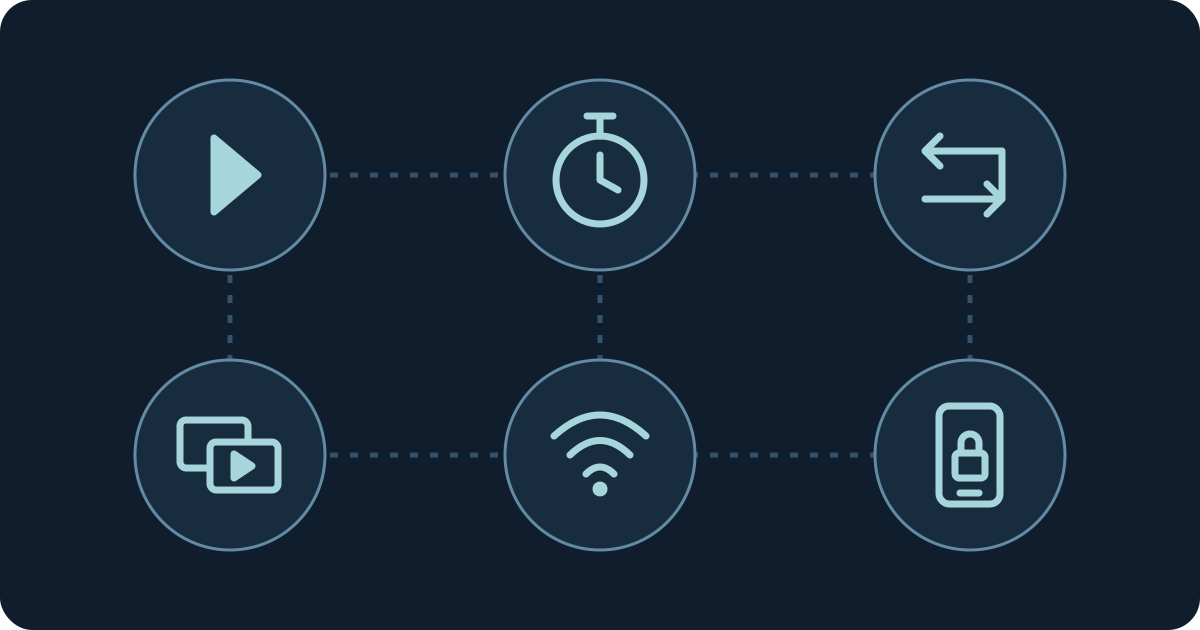
確認項目を概念的に示したもので、端末の診断や、測定した信頼性の結果ではありません。
1. 再生が実際に始まったか確認する
RainSleep Mixerでは、音を手動で追加するだけでは再生は始まりません。音を追加した後に**「すべて再生」**を押してください。通常の再訪問では、端末に保存した下書きは一時停止した状態で復元されます。名前を付けたミックスを読み込んだ場合や、共有されたミックスを開いた場合も、自分で再生を始める必要があります。プリセットは動作が異なり、選択すると現在のミックスを置き換えて再生を始めます。
この違いを知ると、「音と各音量の設定は見えるのに、何も聞こえない」というよくある戸惑いを説明できます。ミックスを作り直す必要はありません。まず再生を始め、その後に端末の音量とプレーヤーのミュート状態を確認してください。
ブラウザーは、音声を自動で再生しようとする動作も制限しています。Chromeの自動再生ドキュメントでは、音声付き再生が許可される条件の一つとしてユーザー操作を挙げています。WebKitのmacOS向け自動再生ガイダンスも、音声再生の前にクリックが必要になることを想定するよう、ウェブサイトに勧めています。これらは再生開始時のルールであり、再生が始まった後のあらゆる中断を説明するものではありません。
2. 2種類のスリープタイマーを確認する
Mixerでは15、30、45、60、90、120分のタイマーを選べます。動作中は残り時間が表示され、再生中のミックスは最後の30秒で音量が徐々に下がります。カウントダウンが続いている場合は、**「タイマーを解除」を選んでください。タイマーがすでに終了している場合は、「すべて再生」**を押して再生を再開してください。設定方法の詳細は、雨音ミックスの作り方をご覧ください。
音源ページのプレーヤーにもスリープタイマーの操作があります。このサイト共通のプレーヤー用タイマーは、時間になると再生中の音声を止め、別の音源に切り替えても維持されます。このリスニングセッション用タイマーは、その後に使うMixerの再生も止めることがあります。Mixer独自のタイマーは、これとは別に動作します。そのプレーヤーのタイマーパネルを開き、設定を確認するか解除してください。別の雨音ファイルに変えれば、以前のタイマーもなくなるとは考えないでください。
タイマーと音源の長さは、異なることを示します。タイマーは自分で選んだ停止時刻で、長さはファイルそのものの情報です。決まったタイミングで止まる場合は、接続の問題と判断する前に残り時間を確認しましょう。
3. ファイルの長さとリピートの動作を分けて考える
雨音のタイトルは、その時間だけスマートフォンが再生を続けるという約束ではありません。たとえば、公開ファイルの長さはリラックスタイムのやさしい雨が2:08:32、真夜中の均一な雨が8:01:01です。これはファイルの長さであり、端末の連続動作を保証する時間ではありません。
現在の音源ページのプレーヤーとMixerは、選択したファイルをリピートします。そのため、表示された長さに達したことだけで、そのまま再生を終えるのが通常の動作とはいえません。また、リピートすることは、つなぎ目が聞き取れないという保証でもありません。境目付近で途切れや繰り返される細部が気になったら、すべての雨音が同じように動くと考えず、ファイルとおおよその再生位置を記録してください。
ホームページの再生キューなど、ほかの再生場面では、音源の終了時に異なる動作をすることがあります。どのページと操作を使ったかを記録しましょう。長いファイルなら最初のリピートの境目を遅らせられますが、接続の切断、動作中のタイマー、スマートフォンによる再生の中断を解決することはできません。
4. 別のプレーヤーに切り替わっていないか確認する
RainSleepの別の再生ツールを使い始めると、先に使っていたプレーヤーが一時停止することがあります。たとえば、雨音の音源からMixerの再生に移ると、再生中の音声ソースが切り替わります。これは、別々のツールの音が意図せず重なるのを防ぐためです。
切り分けるときは、RainSleepのタブ一つとプレーヤー一つだけを使ってください。雨音を一つ再生し、ほかの音声ツールは一時停止したままにして、同じ中断が起きるか確認します。別の場所で再生を押した直後に音が止まるなら、使いたいプレーヤーに戻り、もう一度再生を始めてください。
複数の音を一緒に聴きたい場合は、別々のページで再生せず、Mixerで組み合わせましょう。Mixerガイドでは、4レイヤーの上限、各音の音量、全体音量について説明しています。
5. 読み込みに失敗したら接続を確認する
プレーヤーに読み込み中の表示やエラーが出たら、まず接続が機能しているか確認してください。接続が復旧してから、同じ音源をもう一度試しましょう。可能であれば、音源は変えずに、いつものWi-Fiと別の接続を比較してください。モバイルデータ通信では、契約に応じて料金がかかる場合があります。
Mixerの下書きや名前を付けたミックスの保存は、選択内容を端末のブラウザーに保存する操作です。オフラインで聴くために音声をダウンロードするものではありません。そのため、サイトを開き直して保存済みの音源名が見えても、接続なしでファイルを再生できる証拠にはなりません。
最初の対処としてブラウザーの保存データを消すのは避けてください。RainSleepの下書きや、名前を付けたミックスが削除されます。新しいブラウザーセッションと比較したい場合は、元のセッションを残したまま、別のプライベートウィンドウで公開の雨音を一つ再生してください。プライベートウィンドウでは保存領域や拡張機能の条件も変わるため、違う結果が出ても、それは手がかりであって原因の証明ではありません。
6. 画面ロックと端末の動作を切り分ける
同じ音源がページの表示中は再生できるのに、画面をロックすると止まる場合は、スマートフォンの機種、OSのバージョン、ブラウザーのバージョン、接続、Bluetooth出力を使ったかどうかを記録してください。起きている間に画面の状態だけを変え、もう一度短時間の比較を行いましょう。アラームやその他の重要な合図に気づける状態を保ってください。
Androidでは、お使いの端末に対応した案内を確認してください。GoogleのAndroidのバッテリーに関するドキュメントでは、バッテリーセーバーがバックグラウンドの動作を制限し、ネットワーク接続やアプリの動作を遅らせる場合があると説明しています。そのため、現在のバッテリーモードは記録する価値があります。ただし、それだけで省電力機能が中断の原因だったと証明できるわけでも、すべての制限を解除すべきということでもありません。
iPhoneなどの端末では、別のアプリ向けの設定をそのまま使わず、ブラウザーと端末の現在のサポート情報を参考にしてください。ネイティブアプリのバックグラウンド設定が、ウェブサイトの解決策になるとは限りません。RainSleepは、すべてのスマートフォンで画面ロック中や一晩中の連続再生を保証していません。短時間の比較で成功しても、分かるのはそのテストでの動作だけです。
それでも止まるときに記録すること
ページのURL、音源名、おおよその経過時間、タイマーの状態、プレーヤーに表示されたメッセージ、画面がロックされていたかどうかを簡単にメモしてください。前の節で挙げたブラウザーと端末の情報も添えます。一つのタブで一つの音源を使っても、同じ結果が繰り返されるか記録しましょう。
この情報があれば、「タイマーの終了時刻に止まる」「読み込めない」「この端末で画面をロックしたときだけ止まる」を区別できます。すべての設定をやり直さずに、関係する確認だけを繰り返せます。再生自体ではなく音の出力方法に問題がある場合は、スピーカーとヘッドホンのガイドに、快適さと周囲への気づきについての別のチェックリストがあります。
よくある質問
ミックスを保存すればオフラインでも再生を続けられますか?
いいえ。保存したミックスは、その端末のそのブラウザーに、選んだ音と音量を残します。音声のダウンロードではありません。また、復元したミックスは、自分で再生を始めるまで待機します。
8時間の雨音ファイルなら、すべての中断を解決できますか?
いいえ。ファイルの長さによって、スリープタイマー、別のプレーヤーへの切り替え、読み込みエラー、OSの動作を無効にはできません。まず症状の表を使ってください。
バッテリーとブラウザーの設定をすべて一度に変えるべきですか?
条件は一つずつ変え、結果を記録してください。音が止まったときのプレーヤーの実際の動作を確認できるよう、起きている間の短時間の比較を優先しましょう。