
如果停止一个雨声播放器后仍听见声音,先找声源,不必急着重建混音。一则真实的 Reddit 提问就询问如何从很多标签页中找到正在发声的页面。RainSleep 和其他网页同时打开时,也可以按这个思路检查。
标题下的小播放器就是一个可能的声源。按照下面步骤排查时,先把它停下。
先停止当前页面的声音
点击标题下的“停止”,之后控件应提供“播放”。先再听一听,再决定是否调整设备音量。不要假定一个标签页里的控件,已经停止了其他标签页或应用的声音。
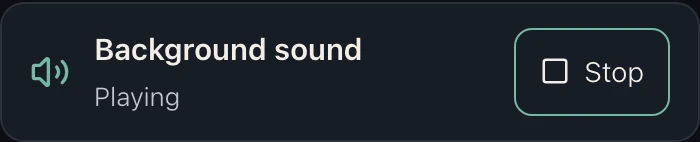
RainSleep 现有文章的实际英文控件截图,截图时处于播放状态。
找到另一个正在播放的标签页
电脑上的 Chrome:工具栏的媒体控件可以带您返回正在播放的标签页。Mac 上的 Safari:按住地址栏的音频按钮,可以查看正在发声的网站列表。
通过列表打开声源页面,再使用该页自己的暂停或停止控件。如果没有可用的条目,也检查其他浏览器窗口和应用。不同浏览器、版本的布局和媒体控件支持情况会不同;这里介绍的是电脑浏览器。
静音和停止播放不是一回事
| 操作 | 要确认什么 |
|---|---|
| 在浏览器里将标签页或网站静音 | 输出被静音,播放可能还在继续。没有声音不等于已经停止。 |
| 使用页面的停止或暂停控件 | 确认播放器停下了,不只是音量很低。 |
| 关闭不需要的标签页 | 该页面关闭了;其他声源仍要分别检查。 |
如果之前将标签页或网站静音,准备主动聆听时再取消静音。否则,正在运行但被静音的播放器,可能看起来像播放出了故障。
每次只检查一个声源
- 停止本文的播放器,保持停止状态。
- 找到另一个音频来源,打开该页面并停止它的播放器。其他正在播放的页面也逐一处理。
- 这些声源都停下后,再听一听。如果仍有声音,先检查其他应用或现实环境中的声源,再调整保存的混音。
保留一个明确的雨声聆听入口
准备好后,在一个标签页打开舒缓轻柔雨声,用舒适的音量主动开始播放。想同时搭配多种 RainSleep 声音时,可以使用混音器及其使用指南,不要依赖不同页面自行保持同步。
AI 场景示意:选择一个聆听入口,并以实际播放器控件控制播放。
如果问题恰好相反——选好的雨声意外停止——请看播放中断检查清单。寻找多余声源,和排查播放器中断,是两件不同的事。
来源与适用范围
MDN 分别说明了静音和暂停这两种媒体操作。MacWorks 的指南则用图片指出了浏览器中的音频控件。本文依据 RainSleep 当前标题下的实际控件,不承诺一次停止整个浏览器的声音,也不保证手机、锁屏或整夜播放行为。场景图片是示意图,不是操作截图;狭长的控件图片为 RainSleep 实际界面截图。