如果雨声总是中途停止,先留意声音是什么时候结束的。在设定时间逐渐变小,通常指向定时器。重新打开已保存混音后没有声音,可能只是播放处于暂停状态。只有锁屏后才中断的音频,与根本没有开始播放的音轨,需要不同的检查。
先看下表,再阅读对应部分。测试时保持音轨和收听音量不变,否则就很难判断哪项调整起了作用。
先对照症状,再调整设置
| 你遇到的情况 | 首先检查什么 |
|---|---|
| 添加或恢复 Mixer 音轨后没有声音 | 按下播放控件;载入混音不等于开始播放。 |
| 混音逐渐变小,并在设定时间附近停止 | 查看是否有正在运行的睡眠定时器。 |
| 中断似乎发生在文件结尾 | 对照显示时长,并确认正在使用哪个播放器。 |
| 启动 RainSleep 的另一项声音工具后,雨声暂停 | 检查是否由新播放器接管了播放。 |
| 出现加载提示或错误 | 检查网络连接,恢复后再试。 |
| 只有锁屏后音频才停止 | 在同一设备上,清醒时分别进行短时间亮屏和锁屏播放比较。 |
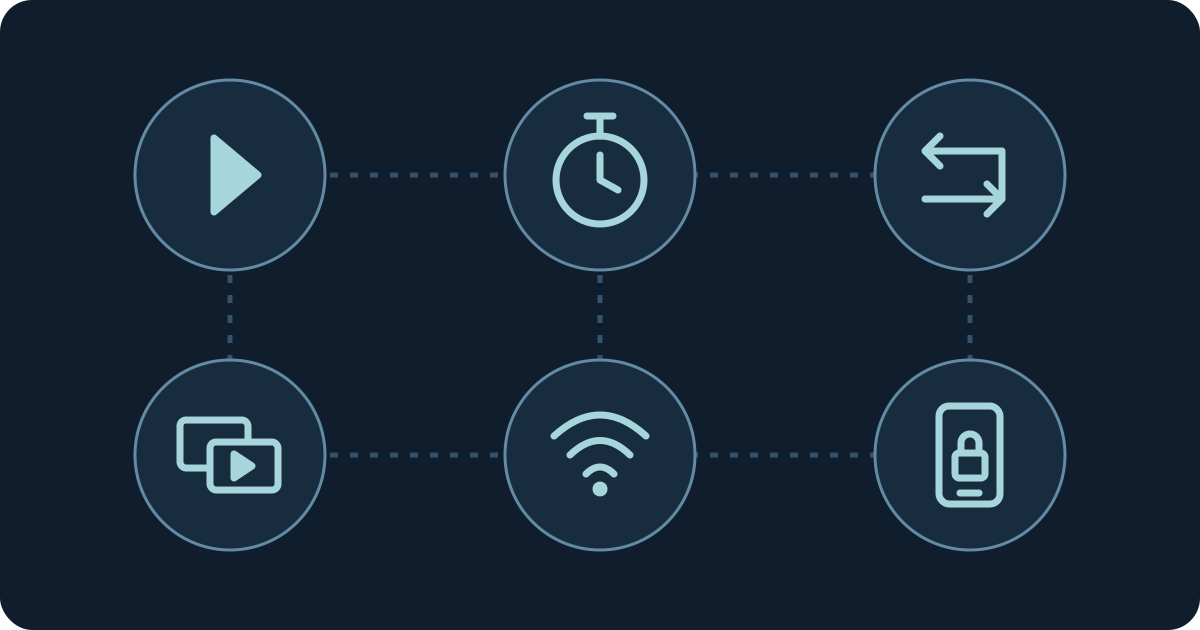
这是一份概念性检查清单,不是设备诊断,也不是测得的可靠性结果。
1. 确认播放已经开始
在 RainSleep Mixer 中,手动添加声音不会启动播放。添加音轨后,请按下全部播放。正常再次访问时,本地草稿会以暂停状态恢复;载入已命名混音或打开分享的混音后,也需要你启动播放。预设的行为不同:选择预设会替换当前混音并开始播放。
这一区别能解释一种常见困惑:音轨和各自音量都显示出来了,却没有声音。你不需要重新制作混音。先启动播放,再检查设备音量以及播放器是否静音。
浏览器也会限制自动启动的有声音频。Chrome 的自动播放文档将用户交互列为允许有声播放的条件之一。WebKit 的 macOS 自动播放说明同样建议网站预期用户先点击,再播放音频。这些是启动播放的规则,不能用来解释播放开始后的每一次中断。
2. 检查两种睡眠定时器
Mixer 提供15、30、45、60、90和120分钟定时。启用后会显示倒计时,正在播放的混音会在最后30秒逐渐变小。如果倒计时仍在运行,请选择取消定时。如果定时已经结束,请按下全部播放重新开始播放。完整设置方法可参考自定义雨声混音指南。
声音页面的播放器也有睡眠定时控件。这一全站播放器定时器会在到期时停止当前音频,切换音轨后定时仍然保留。这一收听会话定时器也能停止之后启动的 Mixer 播放;Mixer 自身的定时器与它相互独立。打开该播放器的定时面板,查看或取消定时。不要以为换一条雨声文件就会移除之前设置的定时器。
定时器和音轨时长回答的是不同问题:定时器是你选择的停止时间;时长描述的是文件本身。遇到可预测的停止时,先检查倒计时,再判断是否是网络问题。
3. 区分文件时长与重复播放方式
雨声标题并不承诺手机一定能持续播放那么久。例如,舒缓轻柔雨声已发布文件的时长为2:08:32,午夜均匀雨声则为8:01:01。这些是文件长度,不是设备持续运行的保证。
当前声音页面的播放器和 Mixer 都会重复播放选定文件。因此,播放到显示时长,通常不代表这些播放器应该就此停止。重复播放也不代表接缝一定听不出来。如果在交界处附近听到停顿或重复细节,请记录文件和大致播放位置,不要假定每条雨声音轨的表现都一样。
其他播放场景,包括首页播放队列,可能采用不同的音轨结束行为。请记下你使用的页面和控件。更长的文件可以让第一次重复播放的交界更晚出现,但无法修复断网、正在运行的定时器或手机暂停播放的问题。
4. 检查是否由其他播放器接管了播放
启动 RainSleep 的另一项声音播放工具,可能会暂停先前的播放器。例如,从雨声音轨切换到正在播放的 Mixer,会改变当前活动的音源。这样可以避免不同工具的声音意外重叠。
为了便于排查,只使用一个 RainSleep 标签页和一个播放器。启动一条雨声音轨,让其他声音工具保持暂停,再观察是否发生同样的中断。如果在其他地方按下播放后声音立刻停止,请回到想使用的播放器并重新启动播放。
如果想同时听几种声音,请在 Mixer 中组合,而不是分别在不同页面启动播放。Mixer 指南介绍了四层上限、各层音量和总音量的用法。
5. 遇到加载失败,先检查网络连接
如果播放器显示加载状态或错误,先确认网络连接是否正常。连接恢复后,再尝试同一条音轨。如果条件允许,可以用平时的 Wi-Fi 和另一种网络连接进行比较,同时保持音轨不变;使用移动数据可能产生套餐费用。
保存 Mixer 草稿或已命名混音,只会在本地保存所选内容,不会下载音频供离线收听。因此,重新打开网站后看到已保存的音轨名称,并不能证明文件在没有网络时也能播放。
不要一开始就清除浏览器存储:这会删除 RainSleep 的本地草稿和已命名混音。如果想比较新的浏览器会话,可以单独打开一个无痕窗口,用一条公开雨声音轨测试,同时保留原有会话。无痕窗口也会改变存储和扩展程序等条件,所以结果不同只能作为线索,不能证明具体原因。
6. 单独排查锁屏与设备行为
如果同一条音轨在页面可见时正常播放,锁屏后却停止,请记录手机型号、操作系统版本、浏览器版本、网络连接,以及是否通过蓝牙设备输出声音。清醒时再做一次短时间比较,只改变屏幕状态。确保仍能留意闹钟和其他重要提示。
使用 Android 时,请查看具体设备的说明。Google 的 Android 电池文档指出,省电模式可能限制后台活动,并延迟网络连接或应用运行。因此,当前电池模式值得记录,但这不能证明中断由省电模式造成,也不意味着应关闭所有限制。
对于 iPhone 和其他设备,请参考浏览器及设备当前的支持说明,不要照搬另一款应用的设置。原生应用的后台设置不一定适用于网站。RainSleep 不保证每部手机在锁屏后或整夜都能不间断播放。一次成功的短时间比较,只能说明那次测试的情况。
如果声音仍然停止,应该记录什么
简单记下页面 URL、音轨名称、大致已播放时间、定时器状态、播放器上可见的提示,以及当时是否锁屏。再补充上一节提到的浏览器和设备信息。记录只在一个标签页播放一条音轨时,问题是否仍会重复出现。
这些信息有助于区分“到达定时截止时间后停止”“无法加载”和“只在这部设备锁屏时停止”。这样就能重复相应的检查,不必重设所有选项。如果问题在于声音输出方式,而不是播放本身,音箱与耳机指南提供了另一份有关舒适度和环境感知的检查清单。
常见问题
保存混音后,可以离线继续播放吗?
不可以。保存混音只会在该设备的该浏览器中保留所选声音和音量,不会下载音频;恢复混音后,也需要你启动播放。
八小时的雨声文件能解决所有中断吗?
不能。文件再长,也无法避开睡眠定时器、其他播放器接管、加载错误或操作系统行为的影响。请先使用症状对照表。
应该一次更改所有电池和浏览器设置吗?
每次只改变一个条件,并记录结果。优先在清醒时做短时间比较,这样才能看到声音停止时播放器实际发生了什么。